Разработка ПО на заказ - основное направление деятельности компании Simplex Software
Краткое руководство настройке агентства
Вход в систему
Для первого входа в систему используйте логин «admin» и пароль «admin».
Главное окно
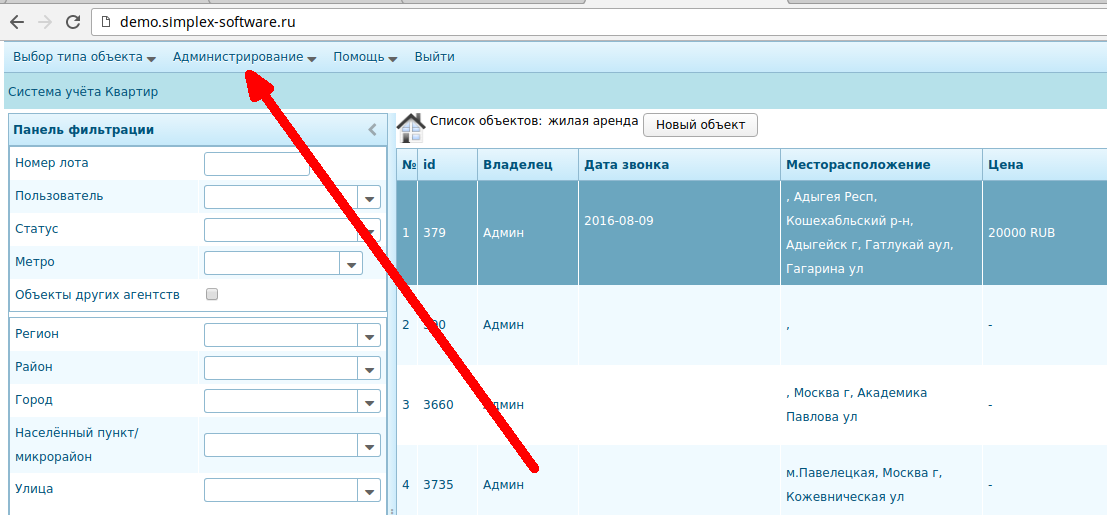
После входа в систему открывается главное окно приложения.
Администрирование: редактирование пользователей
После входа в систему, для того чтобы никто не мог зайти под администратором, рекомендуется изменить пароль пользователя. Для этого зайдите в меню администрирование и выберете "пользователи".
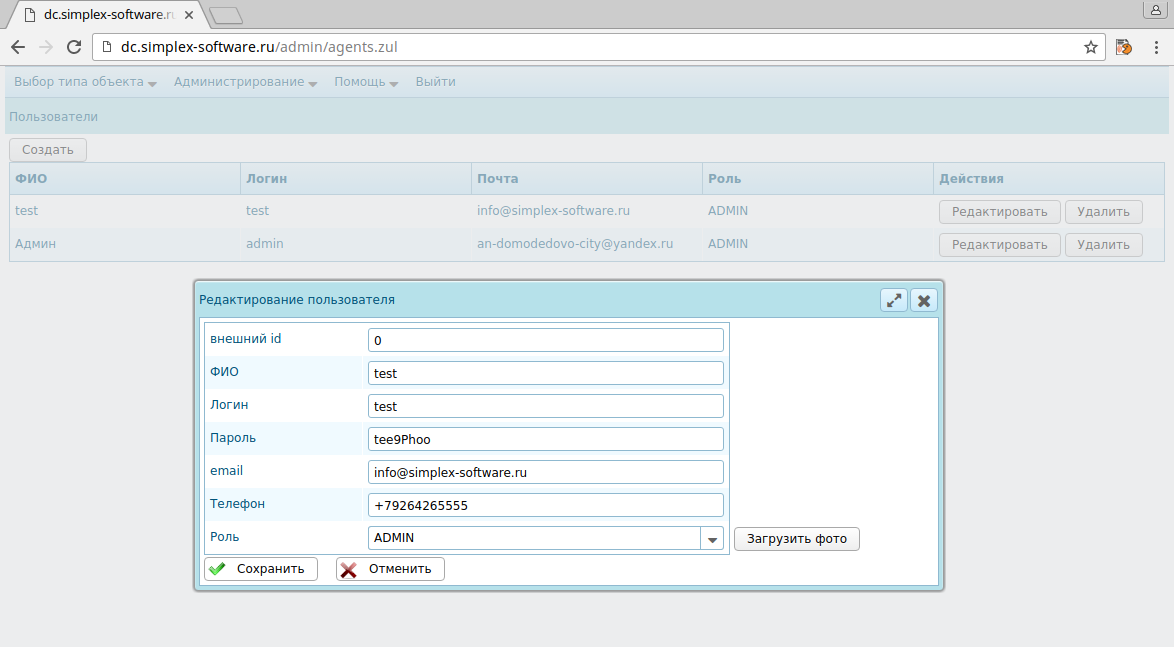
Откроется список пользователей. Для открытия карточки пользователя нажмите кнопку "редактировать".
Введите новый пароль, или нажмите кнопку сгенерировать. Обновите контактные данные
(если объекты привязанные к пользователю будут экспортироваться в циан то контакты пользователя передаются в циан).
У пользователей всего 2 роли:
-ADMIN - может просматривать и редактировать все объекты недвижимости. Также права на редактирование и создание пользователей и изменение настроек системы.
-AGENT - может просматривать и редактировать только свои объекты недвижимости.
Принадлежность (или "владелец") объекта указывается на карточке объекта недвижимости в поле "Пользователь" см ниже.
При необходимости создайте ещё пользователей. В настоящее время поле логин изменять нельзя.
Настройка адресного справочника ФИАС
Адресный справочник ФИАС - это справочник всех адресов в России, поддерживаемый Федеральной налоговой службой.
Чтобы можно было создавать и импортировать объекты недвижимости, нужно этот справочник заполнить. Т. к справочник большой, скачивание распаковка и сохранение в базу данных занимает несколько часов.
Выберете в меню "Администрирование->Импорт адресного справочника ФИАС". В появившемся окне выберите "Загрузить".
Отслеживать ход загрузки можно через лог фоновых задач, доступ к которому осуществляется через меню администрирование.
Настройка Агентства
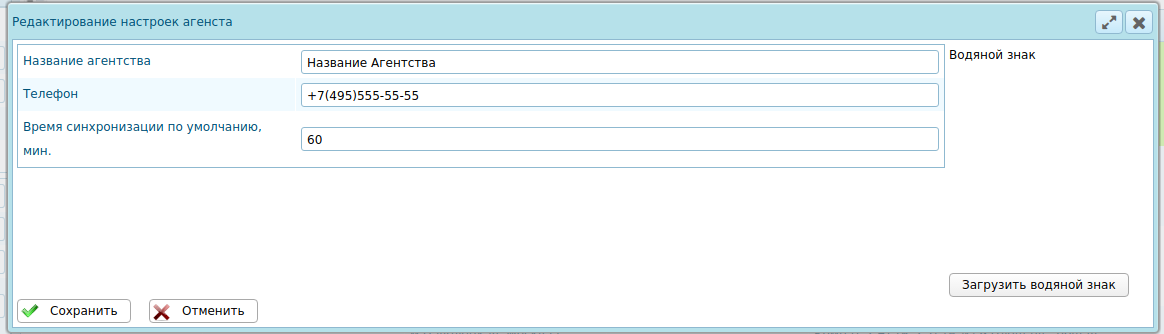
После того как Вы запустили импорт адресного справочника, давайте теперь установим настройки агентства.
Введите:
-название агентства
-Телефон (он будет показываться когда объект будет рекламироваться где либо)
Время синхронизации по умолчанию можно оставить как есть.
Подключение внешних агентств
Теперь давайте займёмся подключением внешних агентств:
Список внешних агентств, которые есть в вашем городе можно посмотреть здесь
Заходим в меню "Администрирование->Подключённые внешние агентства" открывается страница подключённых агентств.
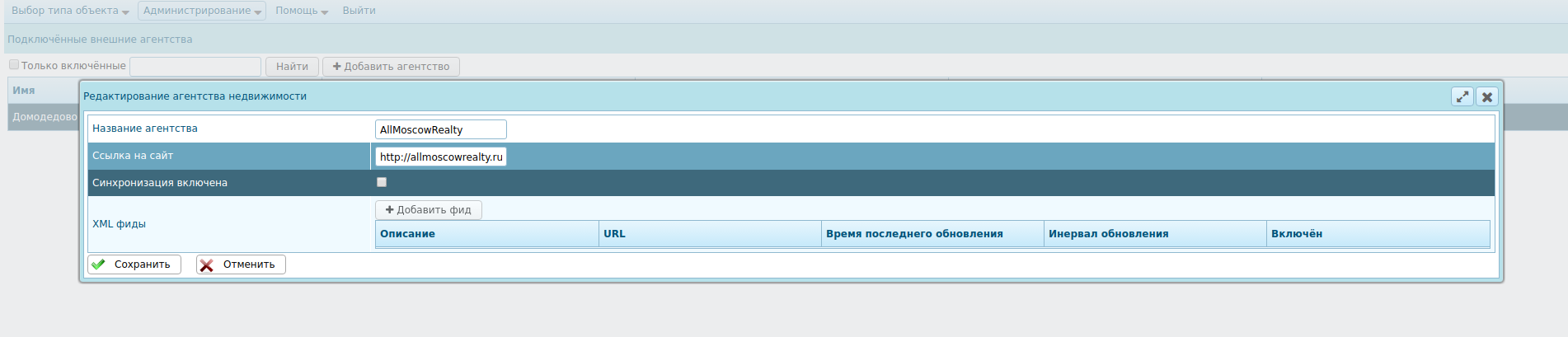
Нажимаем на кнопку "+Добавить агентство"
Заполняем все информационные поля, ставим галочку "Синхронизация включена". После сохранения и открытия на редактирование становится доступна кнопка "+Добавить фид (выгрузку)".
Нажимаем её, и в появившемся окне вносим информацию в первые 3 поля ввода. В остальных полях оставляем значения по умолчанию. Нажмите кнопку "Запустить обновление сейчас" для
того чтобы синхронизация по введенному фиду (выгрузке) запустилась.





 Введите новый пароль, или нажмите кнопку сгенерировать. Обновите контактные данные
(если объекты привязанные к пользователю будут экспортироваться в циан то контакты пользователя передаются в циан).
Введите новый пароль, или нажмите кнопку сгенерировать. Обновите контактные данные
(если объекты привязанные к пользователю будут экспортироваться в циан то контакты пользователя передаются в циан). Выберете в меню "Администрирование->Импорт адресного справочника ФИАС". В появившемся окне выберите "Загрузить".
 Введите:
 Заполняем все информационные поля, ставим галочку "Синхронизация включена". После сохранения и открытия на редактирование становится доступна кнопка "+Добавить фид (выгрузку)".
Нажимаем её, и в появившемся окне вносим информацию в первые 3 поля ввода. В остальных полях оставляем значения по умолчанию. Нажмите кнопку "Запустить обновление сейчас" для
того чтобы синхронизация по введенному фиду (выгрузке) запустилась.
Заполняем все информационные поля, ставим галочку "Синхронизация включена". После сохранения и открытия на редактирование становится доступна кнопка "+Добавить фид (выгрузку)".
Нажимаем её, и в появившемся окне вносим информацию в первые 3 поля ввода. В остальных полях оставляем значения по умолчанию. Нажмите кнопку "Запустить обновление сейчас" для
того чтобы синхронизация по введенному фиду (выгрузке) запустилась.